|
|
SUPPORT À LA CLIENTÈLE EN LIGNE DE SKILLSOFT |
 |
|
Pour déterminer la version de Java utilisée par votre navigateur, SVP suivre les étapes prochaines:
1. Cliquez sur Outils.

2. Cliquez sur Options Internet...

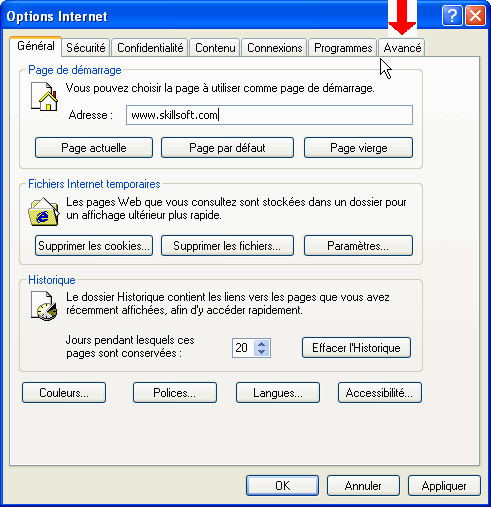
2. Lorsque la fenêtre pour les Options Internet soit visible, cliquez sur l'onglet Avancé.
3. Dans l'onglet Avancé, faites défiler la fenêtre vers le bas jusqu'à ce que vous voyez Microsoft VM ou Java (Sun).
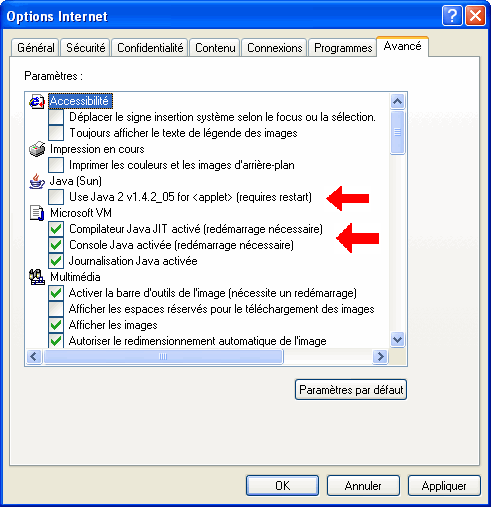
4. Si vous ne voyez aucune Microsoft VM ou Java Sun listée vous allez devoir suivre les instructions suivantes pour installer une version de Java supportée:
Instructions pour installer le Java**:
Vous pouvez obtenir la version de Java que Skillsoft recommande chez le site web de Sun Microsystems:
(Cliquez ici pour les instruction détaillées )
Skillsoft supporte actuellement les versions 1.3.1_02 jusqu'a 1.6.0 selon la version de votre platforme et lecteur de cours Skillsoft courants. Skillsoft recommande actuellement que vous installiez JRE 1.6.0, pour avoir accès à votre e-formation.
|
IMPORTANT!: Si vous suivez ces étapes d'un ordinateur dans votre bureau de travail, on doit vous recommandez de vérifier ces changements avec votre équipe de services techniques. **Bien que cette mise à jour soit exigée afin que le contenu Java de Skillsoft fonctionne normalement dans votre navigateur, il a été créé par un fournisseur autre que Skillsoft. Skillsoft ne peut prendre responsabilité pour aucunes complications relié à l’installation. |
Instructions détaillées pour la configuration de la JRE 1.6.0
1. Cliquez sure le lien pour visiter le prochain site Sun Microsystems: JRE 1.6.0
2. Cliquez sur l'option Download JRE.

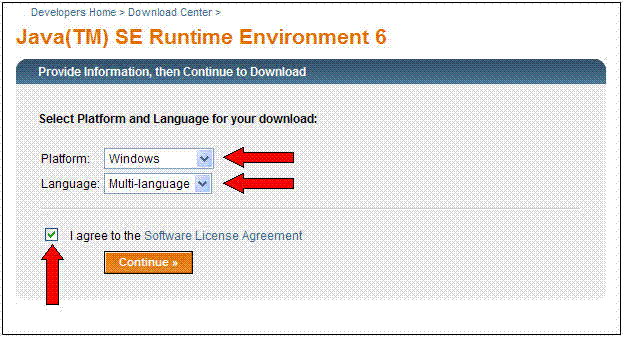
3. Vous serez ensuite demandé de choisir votre système d'exploitation
et d'accepter la Licence d'Utilisation.
Cochez I agree to the Software License Agreement, ensuite cliquez
Continue.
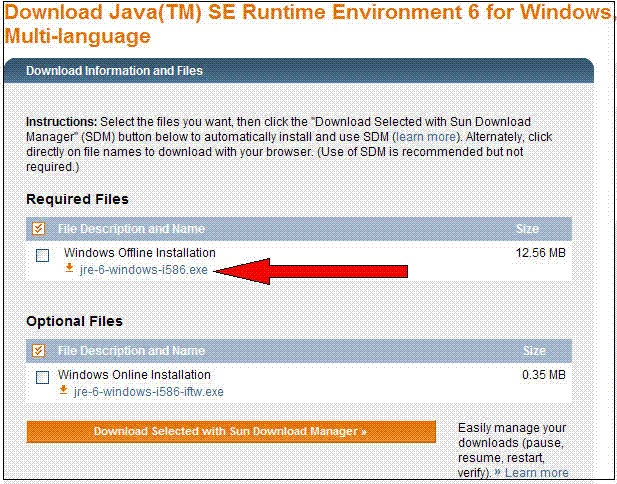
4. Vous serez maintenant demandé de téléchargé le fichier (les options exactes dépendront de votre système d'exploitation). Cliquez sur le lien du fichier dessous Windows Offline Installation. (Par example, jre-6-windows-i586.exe)
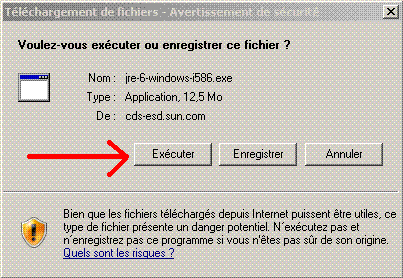
5. Vous serez maintenant demandé si vous voulez Éxécuter ou Enregistrer le fichier(les options exactes dépendront de votre système d'exploitation). Cliquez sur le boutton Éxécuter.
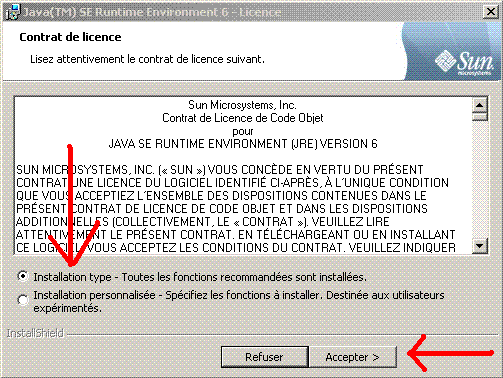
6. Vous serez invité à choisir le type de configuration. Choisissez l'option Installation type et cliquez sur Accepter.
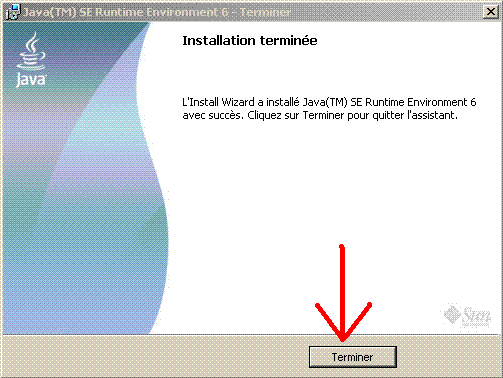
7. La configuration va prendre quelques minutes avant de terminer, mais elle vous donnera éventuellement le message suivant. Cliquez sur Terminer.
8. La configuration vous demandera ensuite de recommencer votre ordinateur. Fermez toutes les fenêtres que vous avez ouvertes, et cliquez Oui pour recommencer l'ordinateur.
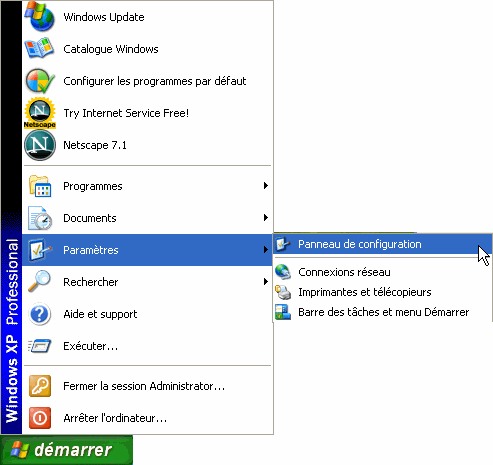
9. Lorsque votre Bureau de Travail sera retourné, il est possible que vous aurez un message vous informant qu'il y a des mise-à-jours de disponibles pour votre Java. Pour maintenant, ignorez ce message. Cliquez sur Démarrage, Paramêtres et Panneau de Configuration.
10. Maintenant, double-cliquez sur l'icône pour votre Java.
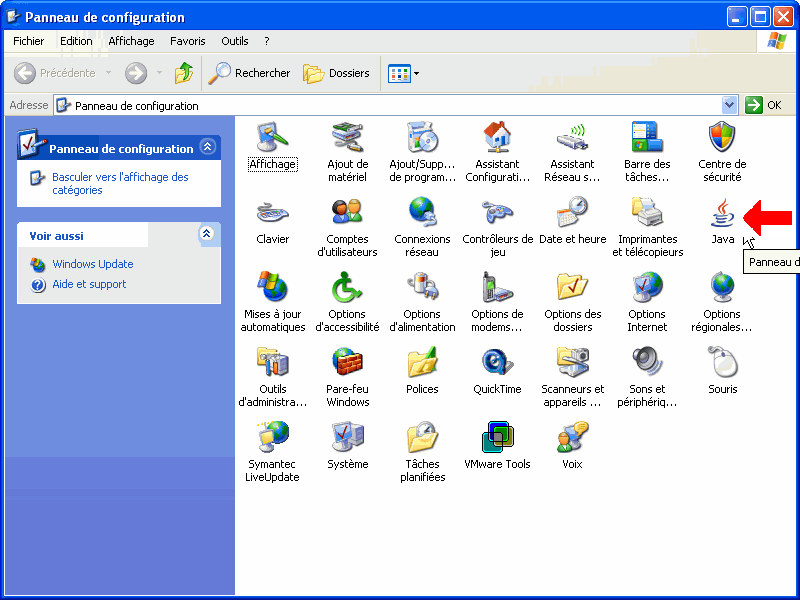
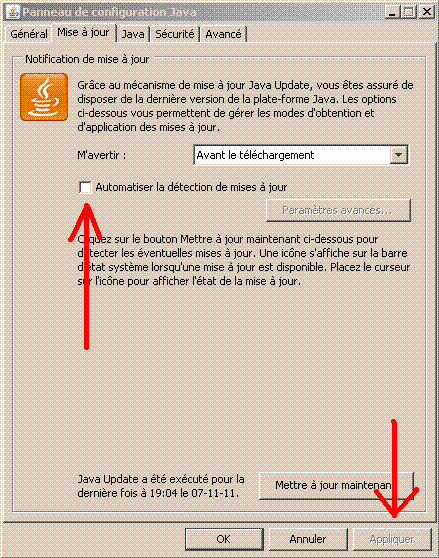
11. Une nouvelle fenêtre s'ouvrira. Cliquez sur l'onglet Mise à Jour, ensuite décochez 'Automatiser la détection des mises à jour', cliquez Appliquer et ensuite OK.
12. Votre configuration devrait maintenant être complète, et vous devriez pouvoir accéder à vos cours.
Dernière mise à jour: Avril 2008